AI 工作實務
PptxGenJS 自動產生 PowerPoint:可編輯簡報產線怎麼做?
PptxGenJS 如何用 JavaScript 產生可編輯的 PowerPoint?說明 LAYOUT_WIDE 座標、母片、字型替換、表格自動分頁與原生圖表,並示範用 LibreOffice 渲染做逐頁版面檢查。

本文目錄
什麼情況適合用程式產生簡報?4 個技術重點:讓產出的簡報可交付安裝與版本確認第一個可執行範例:三張可編輯投影片8 個實務情境:從提案到簡報產線常見錯誤、原因與修正上線前驗收清單常見問題官方資料來源延伸閱讀與企業實作PptxGenJS 如何用 JavaScript 產生可編輯的 PowerPoint?說明 LAYOUT_WIDE 座標、母片、字型替換、表格自動分頁與原生圖表,並示範用 LibreOffice 渲染做逐頁版面檢查。
每週的業績簡報、每門課的講義封面、每個提案的方案比較頁,版型都一樣,只是數字和文字不同。PptxGenJS 是一個 JavaScript 套件,能用程式直接產生 PowerPoint 檔,文字、表格和圖表都是可以再編輯的原生物件。
本文說明如何用 PptxGenJS 建立可重複的簡報產線:資料與版型分離、母片設定、表格自動分頁,以及產生後一定要做的渲染檢查。範例以 PptxGenJS 4.0 在 Node.js 24 實測。
重點回答:PptxGenJS 是 JavaScript 套件,能用程式產生可編輯 PowerPoint,適合版型固定的月報與提案。
什麼情況適合用程式產生簡報?
適合的是「結構重複、資料會變」的簡報,例如月報、課程講義封面、多個方案的比較頁。內容需要大量創意構圖、每頁都不同的提案,仍然由設計師在 PowerPoint 裡完成比較有效率。
| 做法 | 可編輯性 | 適合情境 | 限制 |
|---|---|---|---|
| PptxGenJS 原生物件 | 文字、表格、圖表都可改 | 月報、批量講義、比較表 | 版面要事先定義座標 |
| 整頁截圖貼進投影片 | 幾乎無法修改 | 只需播放的展示 | 改一個數字就要重做 |
| AI 簡報工具直接生成 | 依工具而定 | 快速草稿 | 版型與品牌一致性較難控制 |
| PowerPoint 範本手動套用 | 完全可編輯 | 少量、高度客製 | 數量一多就耗時 |
PptxGenJS 產生檔案時不需要安裝 PowerPoint,但最終外觀仍要用 PowerPoint 或 LibreOffice 開啟確認。
4 個技術重點:讓產出的簡報可交付
座標與尺寸以英寸計算
pptx.layout = 'LAYOUT_WIDE' 是 16:9 寬螢幕版面,尺寸 13.33×7.5 英寸。addText、addShape 的 x、y、w、h 預設都以英寸為單位,也可以用百分比字串。
把邊距、標題位置、字級和品牌色寫成一份設定檔,各頁共用,不要在每一頁複製一組座標。
用母片管理固定元素
defineSlideMaster() 可以定義背景、Logo 位置、頁碼和佔位區,之後 addSlide({ masterName: 'MASTER' }) 就會套用。品牌調整時只改母片,不必逐頁修改。
字型不會跟著檔案走
PptxGenJS 只在檔案裡記錄字型名稱,例如 Microsoft JhengHei,不會把字型嵌入。收件者電腦沒有這個字型時,軟體會自動替換,中文字寬一變,文字就可能超出方塊。
fit: 'shrink' 等選項是寫入檔案的自動調整設定,實際效果依開啟的軟體而定,不能取代渲染檢查。
表格與圖表都是原生物件
addTable() 產生可編輯的 PowerPoint 表格,資料列太多時可以設定 autoPage: true 自動延伸到下一張投影片。addChart() 產生原生圖表,收件者可以在 PowerPoint 裡直接修改數據。
安裝與版本確認
PptxGenJS 透過 npm 安裝:npm install pptxgenjs,建議在 package.json 固定版本。Node.js 的版本也要固定,多人共用專案時可搭配 .nvmrc。
要在伺服器做渲染檢查,另外安裝 LibreOffice 與 poppler-utils(提供 pdftoppm),以及簡報實際使用的中文字型。
第一個可執行範例:三張可編輯投影片
以下程式在 PptxGenJS 4.0.0、Node.js 24 實測可產生 proposal.pptx。
npm install pptxgenjs
node create.js
const pptxgen = require("pptxgenjs");
const pptx = new pptxgen();
pptx.layout = "LAYOUT_WIDE";
pptx.theme = { headFontFace: "Microsoft JhengHei", bodyFontFace: "Microsoft JhengHei" };
function base(title, tag) {
const s = pptx.addSlide();
s.background = { color: "112D36" };
s.addText(tag, { x: 0.65, y: 0.4, w: 6, h: 0.35, fontSize: 13, color: "6BD0AA", bold: true });
s.addText(title, { x: 0.65, y: 1.05, w: 12, h: 0.95, fontSize: 29, color: "FFFFFF", bold: true });
return s;
}
base("企業不是要更多工具,而是可驗收的成果", "01 / 決策問題");
const s = base("先把需求與資料契約固定", "02 / 流程設計");
["輸入規格", "權限與版本", "自動生成", "品質審核"].forEach((t, i) => {
s.addShape(pptx.ShapeType.rect, { x: 0.65 + i * 3.15, y: 3.1, w: 2.75, h: 1.25, fill: { color: "1C4148" } });
s.addText(t, { x: 0.78 + i * 3.15, y: 3.48, w: 2.5, h: 0.45, fontSize: 19, color: "FFFFFF", align: "center" });
});
base("以真實檔案與可重跑測試驗收", "03 / 交付證據");
pptx.writeFile({ fileName: "proposal.pptx" }).then(() => console.log("WROTE proposal.pptx"));產生之後,用 LibreOffice 轉成 PDF 並逐頁檢查文字是否溢出:
soffice --headless --convert-to pdf proposal.pptx
pdftoppm -r 60 -png proposal.pdf preview
我們在沒有安裝微軟正黑體的 Linux 主機上,以 LibreOffice 25.2 渲染這份檔案,三張投影片的繁中文字都改用替代字型顯示,版面沒有溢出。這正好說明字型會隨環境改變,正式交付仍要在收件方使用的軟體確認。
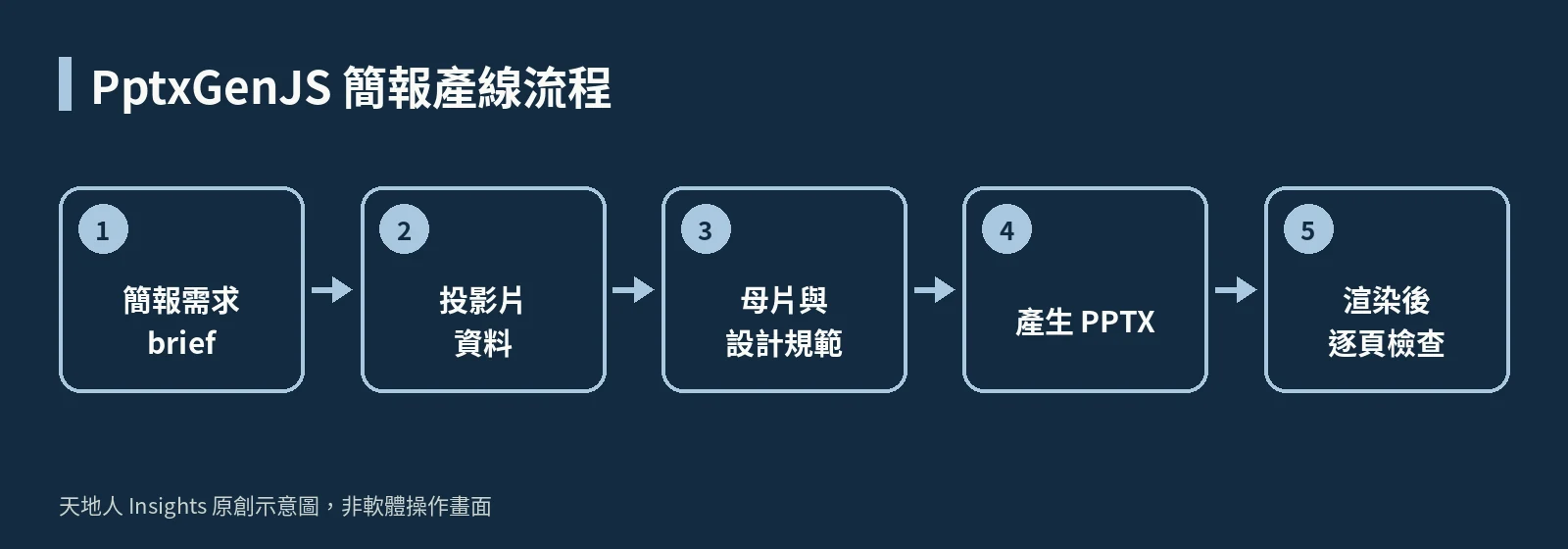
8 個實務情境:從提案到簡報產線
以下情境是為示範簡報自動化而設計的範例,並非客戶專案或實際成效。
情境 1:AI 導入提案
主管最在意成本、風險與時程。第一頁直接寫出希望對方批准的事,例如「同意進行 5 週試點」,接著是流程頁與驗收頁。
程式只負責排版,論點要先由人決定。把所有 AI 工具的 Logo 排成一面牆,不會幫助主管做決定。
情境 2:50 堂課的講義封面
50 堂課的封面結構相同,只有課名、時數與講師不同。以課程編號為唯一鍵,從一份核准過的 JSON 或試算表讀取資料。
手動複製上一門課的投影片,最容易留下舊的課名或時數。驗收時逐一比對課程編號與標題。
情境 3:業務月報
圖表資料來自已鎖定期別的資料集,每一頁都標示資料期間、單位與來源。addChart() 產生的原生圖表,主管可以直接在 PowerPoint 裡查看數據。
PptxGenJS 會忠實畫出你給的數字,但不會檢查數字是否正確。預估值與實際值要在圖表上清楚區分。
情境 4:顧問訪談報告
客戶訪談內容分成三類:可公開、已核准匿名使用、不可公開。產生簡報的資料來源只讀前兩類。
匿名化不等於已取得公開授權。程式化產出速度再快,也不能越過保密約定。
情境 5:方案比較頁
比較表的每一欄都要同一口徑:甲方案寫標價、乙方案寫總持有成本,這樣的並列會誤導決策。比較矩陣的欄位定義,先請技術與採購負責人共同確認。
資料列多時用 addTable() 搭配 autoPage,避免表格超出投影片底部。
情境 6:活動講者介紹
講者照片與公司 Logo 使用經核准的原始檔,依版位比例裁切後再放入。不要用程式重畫 Logo,也不要假設手上有照片就有使用授權。
每個素材記錄來源與授權範圍,換活動時一起檢查。
情境 7:長篇文章轉成簡報
一篇五千字的文章,不能逐段拆成三十頁投影片。先改寫成「問題、判斷、證據、行動」的結構,每頁只放一個主張。
文字太多時最容易溢出方塊。產生後轉成圖片逐頁檢查,比在程式裡猜測行數可靠。
情境 8:可重複使用的簡報產線
把產線拆成四個檔案:簡報需求(brief)、設計規範(design tokens)、投影片資料與版面檢查清單。新案子只換資料,不修改已審核的共用模板。
模板要有版本號,修改後用幾份舊資料重新產生,確認沒有破壞既有版面。
常見錯誤、原因與修正
| 現象 | 常見原因 | 修正方式 |
|---|---|---|
| 中文字超出文字框 | 收件端缺字型被替換 | 選用常見字型,交付前渲染檢查 |
| 表格超出投影片底部 | 資料列過多 | 設定 autoPage: true 或拆頁 |
| 收件者無法修改圖表 | 圖表以圖片插入 | 改用 addChart() 原生圖表 |
| 每頁位置略有不同 | 座標散落在各頁程式 | 改用母片與共用設定檔 |
| Node 執行找不到模組 | 未安裝套件或版本不符 | 在專案目錄 npm install pptxgenjs |
上線前驗收清單
- 每份簡報都有 brief:給誰看、要對方決定什麼。
- 版型、字級與配色集中在一份設計設定或母片。
- 資料來源標示期別與單位,預估值和實際值分開呈現。
- 產生後轉成 PDF 或圖片,逐頁檢查文字溢出與遮擋。
- 共用模板有版本號,修改後用舊資料回歸測試。
常見問題
PptxGenJS 需要安裝 PowerPoint 嗎?
不需要。產生 pptx 檔只需要 Node.js 或瀏覽器,但最終外觀要用 PowerPoint、Keynote 或 LibreOffice 開啟檢查。
產生的簡報可以編輯嗎?
可以。文字、形狀、表格與圖表都是原生物件;但插入的點陣圖片本身無法轉成可編輯的形狀。
可以在瀏覽器裡直接產生簡報嗎?
可以。PptxGenJS 支援瀏覽器環境,writeFile() 會直接觸發下載;在 Node.js 中則寫入磁碟。
讓 AI 一次生成 100 頁可行嗎?
技術上可以,但好的簡報先決定要說什麼、順序與版面檢查方式。頁數多不等於成果好。
官方資料來源
圖片為原創示意圖。
延伸閱讀與企業實作
- openpyxl 自動產生 Excel 報表:公式快取、大檔與驗算方法
- 用 AI 做 PPT,交出去還能編輯嗎?從內容規格到 PowerPoint 物件驗收的實戰方法
- AI 商務簡報怎麼讓主管做決策?從支持證據、選項取捨到行動承諾
- nvm 怎麼排除 Node.js 版本混亂?從 .nvmrc、PATH 到乾淨重建的四步診斷
每月都要更新的業績簡報、課程封面或提案比較頁,適合先挑一份既有簡報,和天地人一起拆出固定版型與變動資料,規劃從 Excel 報表到可編輯 PowerPoint 的產線與檢查方式。若團隊更需要提升簡報論述能力,也可以搭配簡報表達類內訓。
本文由 TARAISG(TIANDIREN AI SOLUTION GROUP)使用 AI 模型產生正文、整理來源並設計實務工具。方法依據與限制列於文末;案例為明確標示的教學假設。未有具名紀錄時,不宣稱經人工或專家審核。
查看內容製作與更正說明