AI 工作實務
LibreOffice 批次轉 PDF 怎麼做?headless 命令、字型跑版與驗收清單
用 LibreOffice headless 命令批次把 Word、Excel 轉成 PDF:獨立設定檔、結束代碼不可靠的實測、中文字型跑版、PDF 參數與 8 個文件情境,附常見錯誤對照表與上線前驗收清單。

本文目錄
LibreOffice 批次轉檔適合哪些工作?4 個技術重點:轉檔成功不代表 PDF 正確安裝與環境確認第一個可執行範例:批次轉檔加驗證8 個實務情境:從報價單到教材包常見錯誤、原因與修正上線前的驗收清單常見問題官方資料來源延伸閱讀與企業實作用 LibreOffice headless 命令批次把 Word、Excel 轉成 PDF:獨立設定檔、結束代碼不可靠的實測、中文字型跑版、PDF 參數與 8 個文件情境,附常見錯誤對照表與上線前驗收清單。
每月要把上百份 Word、Excel 報價單或規章轉成 PDF,多數辦公室仍靠人工逐份「另存新檔」。LibreOffice 內建的 headless 模式可以在伺服器上不開視窗、直接用命令列批次轉檔,是許多企業文件產線的第一個自動化節點。
這篇聚焦在實際導入時最容易出錯的地方:設定檔衝突、字型替換造成跑版、轉檔失敗卻回報成功,以及如何把轉出的 PDF 和原稿一一對應。文中命令都已在 Linux 上以 LibreOffice 25.2 實際執行過。
重點回答:LibreOffice 是免費辦公套件,用 headless 模式可在伺服器批次把 Word、Excel 轉成 PDF。
LibreOffice 批次轉檔適合哪些工作?
適合的是「格式固定、數量多、要可重跑」的輸出工作,例如報價單、會議附件、規章公告和教材講義。只要來源檔已經定稿,轉 PDF 就是一個可以交給排程執行的步驟。
不適合的情況也要先講清楚:
- 對外版式有法定或合約要求,而且原稿大量使用 Microsoft Office 專屬功能(例如複雜的 SmartArt、特定巨集)。
- 原稿本身還在修改,轉檔只是把未定版內容更快地發出去。
- 需要把 PDF 反向轉回可編輯文件,並要求版面完全一致。
| 需求 | LibreOffice headless | 手動另存 PDF | Office 線上轉檔服務 |
|---|---|---|---|
| 一次處理上百份 | 適合,可排程 | 耗時且易漏 | 視方案與配額 |
| 檔案不離開公司內網 | 可在內網主機執行 | 可以 | 需上傳到雲端 |
| 與 Word 版面完全一致 | 不保證,需抽查 | 以原軟體為準 | 通常較接近 |
| 授權成本 | 免費(MPL 2.0) | 依既有授權 | 依訂閱 |
4 個技術重點:轉檔成功不代表 PDF 正確
每個工作程序都要用獨立的使用者設定檔
LibreOffice 啟動時會鎖定使用者設定檔(profile)。如果桌面上已開著 LibreOffice,或兩支批次程式同時執行,命令可能沒有任何輸出就結束。解法是用 -env:UserInstallation=file:///tmp/lo-worker-01 為每個工作程序指定獨立的設定檔目錄,平行處理時一個 worker 一個目錄。
結束代碼 0 不等於轉檔成功
我們實測發現,來源檔不存在時,soffice 只印出「source file could not be loaded」,結束代碼仍是 0。更隱蔽的是,把一個內容損毀的 .docx 丟進去,它會被當成純文字匯入並產出一份「看起來正常」的 PDF。
所以驗收至少要做三件事:確認輸出檔存在、檔頭是 %PDF-、頁數與原稿預期相符。只看程式有沒有報錯,會把壞檔當成交付成果。
字型決定頁數,頁數決定驗收
伺服器上沒有原稿使用的字型時,LibreOffice 會自動替換,行高和字寬一變,表格就可能跨頁、簽名欄被擠到下一頁。繁體中文文件建議在轉檔主機安裝固定的中文字型(例如 Noto Sans CJK TC),並用 fc-list :lang=zh 確認,再把字型清單寫進環境紀錄。
PDF 參數可以用命令列指定
從官方說明可知,--convert-to 後面可以接匯出濾鏡與 JSON 參數,例如只輸出第 1 頁、加浮水印或指定 PDF 版本。Writer、Calc、Impress 的濾鏡名稱不同,分別是 writer_pdf_Export、calc_pdf_Export、impress_pdf_Export。
安裝與環境確認
Debian/Ubuntu 可用 sudo apt install libreoffice-writer libreoffice-calc libreoffice-impress 只安裝需要的元件,不必裝完整桌面套件。中文字型另外安裝 fonts-noto-cjk,裝好後用 fc-list :lang=zh 確認。
Windows 與 macOS 從官方網站下載安裝程式即可,命令列路徑分別在安裝目錄的 program\soffice.com 與 /Applications/LibreOffice.app/Contents/MacOS/soffice。轉檔主機的版本號要記錄下來,升級後重新跑一次樣本比對。
第一個可執行範例:批次轉檔加驗證
以下命令在 Debian Linux、LibreOffice 25.2.3 實測可執行。先用兩三份已脫敏的檔案練習,不要一開始就放正式資料。
soffice --version
mkdir -p staging
PROFILE="file:///tmp/lo-worker-01"
for f in input/*.docx input/*.xlsx; do
  timeout 120 soffice -env:UserInstallation="$PROFILE" --headless \
    --convert-to pdf --outdir staging "$f"
done
# 逐檔驗證:輸出存在、檔頭正確、頁數可讀
for p in staging/*.pdf; do
  head -c 5 "$p" | grep -q '%PDF-' && pdfinfo "$p" | grep Pages
done
timeout 用來避免某份檔案卡住整批作業;pdfinfo 來自 poppler-utils,可讀出頁數。驗證通過的檔案再搬到正式交付夾,失敗的留在 staging 並寫入錯誤清單。
只轉換特定頁或指定 PDF 版本時,可以這樣寫(Linux 需用單引號包住 JSON):
soffice --headless --convert-to 'pdf:writer_pdf_Export:{"PageRange":{"type":"string","value":"1-3"}}' --outdir staging board.odt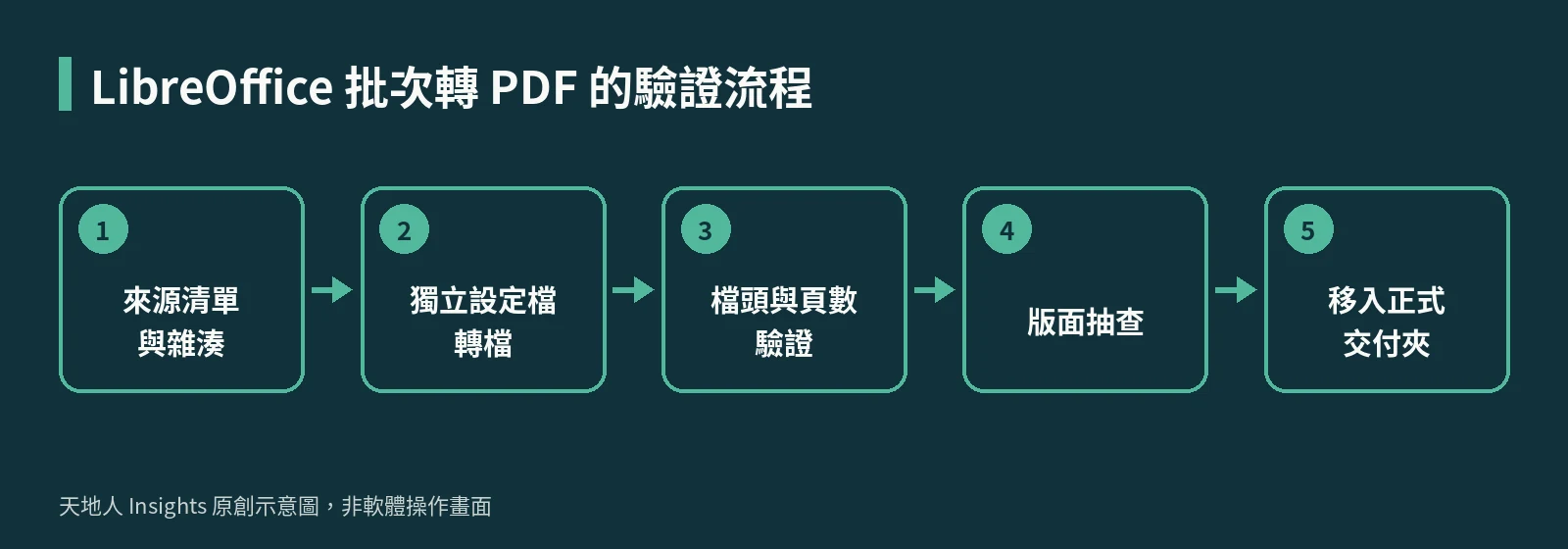
8 個實務情境:從報價單到教材包
這 8 個情境是依行政與文管常見需求設計的教學示例,並非特定企業的導入成果。
情境 1:上百份採購報價單
業務各自命名檔案,常出現同名不同內容的報價單。先替每份原稿算 SHA256,並以訂單編號建立對照表,轉出的 PDF 改用訂單編號命名。
遇到兩份原稿產生同一個輸出檔名時,直接列為異常,不寫入正式目錄。這能避免後轉的檔案默默覆蓋前一份,造成報價寄錯客戶。
情境 2:董事會會議附件
董事會附件要求頁首、頁尾和頁碼一致。轉檔主機要固定作業系統版本與中文字型,並針對表格最密的幾頁保存一份「基準 PDF」。
下次改版時,先比對頁數,再抽看這幾頁有沒有跑版。頁數不同就是最直接的警訊,通常代表字型被替換或分頁點移動。
情境 3:人資錄取通知
錄取通知含姓名與薪資,處理目錄要限制權限,並放在內網主機。轉檔命令和錯誤紀錄只記作業編號,不寫入人名或金額。
每一批使用獨立的暫存目錄,完成後刪除不需要的副本。驗收重點是「每位收件者只拿到自己的那一份」。
情境 4:供應商合約歸檔
合作廠商交來的契約格式不一,轉出的 PDF 只是閱讀版,不能取代可稽核的原始檔。原檔、轉檔時間、LibreOffice 版本與來源雜湊要一起記錄。
在文件屬性或管理表中分開標示「已轉檔」和「法務已核准」兩種狀態。這樣日後有爭議時,才能回答這份 PDF 是從哪一版原稿產出的。
情境 5:年度預算試算表
Excel 活頁簿常有多個工作表與不同列印範圍。Calc 對分頁與縮放的計算方式和 Excel 不完全相同,轉出的頁數可能和財務簽核版不一樣。
轉檔前先確認列印範圍、重複標題列與縮放比例,並保留簽核版 PDF 作為視覺比對基準。這類差異屬於渲染問題,單靠檔案結構檢查發現不了。
情境 6:多分公司規章每日發布
規章來源夾每天都可能有新版本。用內容雜湊判斷檔案是否真的改過,只轉換有變動的檔案,輸出檔名帶上版本或日期。
不要只看檔案修改時間,複製或同步工具常會改動時間戳,卻沒改內容。用雜湊判斷,才不會每天重轉全部檔案,或漏掉真正改過的版本。
情境 7:法務留存證據
部分文件帶有修訂痕跡與註解,轉成 PDF 時是否保留,必須由法務事先決定。沒有明確授權時,不要自動移除修訂或附加資訊。
建議分成「展示版」和「證據保存版」兩個集合,原檔永遠保留。稽核人員要能分辨哪一份是來源、哪一份是展示件。
情境 8:課程講義打包
一門課可能同時有 Writer 講義、Calc 練習檔和 Impress 投影片。依文件類型分流轉檔,並產生一份課程包索引,列出每個 PDF 對應的原檔。
抽查規則也要分開:簡報看文字是否被圖片遮住,試算表看表格是否被截斷,文字講義則看目錄與頁碼。
常見錯誤、原因與修正
| 現象 | 常見原因 | 修正方式 |
|---|---|---|
| 命令結束卻沒有 PDF | 設定檔被另一個 LibreOffice 鎖住 | 每個 worker 指定獨立 UserInstallation |
| 頁數比原稿多 | 伺服器缺字型被替換 | 安裝固定中文字型並記錄 fc-list 結果 |
| 損毀檔也產出 PDF | 無法辨識的檔案被當純文字匯入 | 驗證來源副檔名與檔案簽章,抽查內容 |
| 某份檔案卡住整批 | 加密文件或異常內容 | 用 timeout 包住每次轉檔,逾時列為例外 |
| 同名檔被覆蓋 | 輸出目錄共用、檔名衝突 | 先輸出到 staging,以唯一編號命名 |
上線前的驗收清單
- 轉檔主機的 LibreOffice 版本、作業系統與字型清單已記錄。
- 每份輸出都有對應的來源檔名與雜湊。
- 失敗與逾時的檔案有獨立清單,不會被當成完成。
- 至少用 10 份格式各異的真實樣本做過版面抽查。
- 正式目錄只接收通過驗證的檔案。
常見問題
LibreOffice 轉出的 PDF 和 Word 會一樣嗎?
不保證完全一樣。兩者的排版引擎不同,字型、行距和分頁都可能有差異,對外正式文件應先以樣本比對。
可以在 Windows 上批次轉檔嗎?
可以。Windows 使用 soffice.com 或 soffice.exe 加相同參數,但 JSON 參數的引號跳脫方式不同,官方說明分別列出 CMD 與 PowerShell 的寫法。
有密碼保護的文件可以轉嗎?
headless 模式無法互動輸入密碼,這類檔案應在清單中標為例外,由負責人另行處理。
LibreOffice 可以把 PDF 轉回 Word 嗎?
可以用 Draw 開啟 PDF 做簡單修改,但複雜版面通常無法還原成結構完整、可直接編輯的文件。
官方資料來源
圖片為原創示意圖。
延伸閱讀與企業實作
- CLI 是什麼?從命令列介面、Terminal、Shell 到 Claude Code 與 AI Agent 的實務指南
- 新人接手工作,為何總是找不到正確檔案?用 AI 建立交接清單與文件版本管理的 7 個方法
- 自動化通知寄了兩次:重試、冪等鍵與結果對帳怎麼設計
- Pandoc 教學:一份 Markdown 同時輸出 Word、HTML 與 PDF
如果你的行政或文管團隊每月要手動轉出大量 PDF,可以帶 10 份格式不同的真實樣本,和天地人一起盤點哪些文件適合交給批次轉檔、哪些必須保留人工抽查,再把 LibreOffice 與 Pandoc 串成一條有驗收紀錄的文件發布流程。若需求偏向同仁能力建置,也可以安排數位工具內訓,讓行政與 IT 共同練習轉檔腳本與驗收方法。
本文由 TARAISG(TIANDIREN AI SOLUTION GROUP)使用 AI 模型產生正文、整理來源並設計實務工具。方法依據與限制列於文末;案例為明確標示的教學假設。未有具名紀錄時,不宣稱經人工或專家審核。
查看內容製作與更正說明