AI 工作實務
ImageMagick 批次處理產品圖:縮放補白、轉 WebP 與上傳安全
ImageMagick 7 如何批次產生方形商品圖、轉 WebP、移除定位資訊?比較 resize、extent 與填滿裁切,說明 auto-orient、strip 色彩風險、mogrify 覆蓋問題與 policy.xml 安全設定。

本文目錄
縮放、填滿與裁切:先決定版位規則4 個技術重點:避免產出看似正常的錯圖安裝與版本確認第一個可執行範例:產生測試圖並轉成 WebP8 個實務情境:產品圖、封面與上傳安全常見錯誤、原因與修正上線前驗收清單常見問題官方資料來源延伸閱讀與企業實作ImageMagick 7 如何批次產生方形商品圖、轉 WebP、移除定位資訊?比較 resize、extent 與填滿裁切,說明 auto-orient、strip 色彩風險、mogrify 覆蓋問題與 policy.xml 安全設定。
電商上架、課程網站換封面、活動照片公開前,常要把幾百張圖片統一尺寸、轉成 WebP、移除拍攝資訊。ImageMagick 可以用一行命令完成這些處理,並寫成腳本反覆執行。
但它的預設行為和很多人想像的不同:-resize 不會填滿正方形、-strip 會連色彩描述一起刪掉、mogrify 會直接覆蓋原檔。本文以 ImageMagick 7 實測,說明產品圖與網站圖最常用的處理方式,以及開放外部上傳時的安全設定。
重點回答:ImageMagick 是開源的命令列影像處理工具,可批次縮放、裁切、轉檔與加浮水印,適合大量產品圖、網站圖的規格統一。
縮放、填滿與裁切:先決定版位規則
網站版位要的到底是「完整顯示、留白補邊」還是「填滿版位、允許裁掉邊緣」,必須先決定。這兩種在 CSS 裡分別叫 contain 和 cover,在 ImageMagick 裡是不同的參數組合。
| 目標 | ImageMagick 寫法 | 結果 |
|---|---|---|
| 縮到框內,保留比例 | -resize 1200x1200 | 長邊 1200,另一邊較短 |
| 縮到框內再補白成正方形 | -resize 1200x1200 -background white -gravity center -extent 1200x1200 | 完整商品+白邊 |
| 填滿正方形,裁掉多餘部分 | -resize 1200x1200^ -gravity center -extent 1200x1200 | 無白邊,邊緣可能被切 |
| 只縮小、不放大 | -resize '1200x1200>' | 小圖維持原尺寸 |
商品圖多半適合「補白」,因為裁掉包裝上的字可能誤導消費者;文章封面則常用「填滿」,再調整 -gravity 決定保留哪一側。
4 個技術重點:避免產出看似正常的錯圖
ImageMagick 7 改用 magick 指令
第 7 版以 magick 為主要指令,舊版的 convert、identify 改寫為 magick、magick identify。網路上的舊教學多以第 6 版為準,部分參數的位置與行為不同,複製前先確認版本。
手機照片先轉正方向
手機照片常靠 EXIF 的方向標記決定直放或橫放。若先用 -strip 移除 metadata,照片可能突然躺下來,所以順序是先 -auto-orient 再處理。
-strip 會連色彩描述一起刪除
-strip 會移除 EXIF、註解和 ICC 色彩描述檔。去掉定位資訊有助於保護隱私,但 Adobe RGB 等非 sRGB 的照片少了色彩描述,顏色可能變得灰暗。品牌圖建議先轉成 sRGB,再移除其他資訊。
不要用 mogrify 直接覆蓋原檔
mogrify 預設會把結果寫回原始檔案,一次執行錯誤,整批原圖就沒了。批次處理時加上 -path output/ 讓結果寫到新資料夾,原始素材永遠保持唯讀。
安裝與版本確認
用 magick -version 確認版本;若只有 convert 指令可用,代表系統裝的是 ImageMagick 6,部分寫法要調整。Debian/Ubuntu 的套件名稱是 imagemagick,Windows 與 macOS 可從官方網站下載。
輸出 WebP 需要編譯時支援 WebP。執行 magick -list format | grep -i webp,看到 rw 表示可以讀寫。
第一個可執行範例:產生測試圖並轉成 WebP
以下命令不需要素材,會先畫一張 1200×675 的測試圖,再縮成 960×540 的 WebP,最後讀回格式與尺寸。這三行我們用 ImageMagick 7.1.1-43 執行過。
mkdir -p output
magick -size 1200x675 xc:'#142C34' -fill '#F2F4F1' \
  -draw 'rectangle 100,140 1100,535' output/cover-source.png
magick output/cover-source.png -resize 960x540 -strip -quality 82 output/cover.webp
magick identify -format '%m %wx%h %b\n' output/cover.webp
最後一行會輸出類似 WEBP 960x540 1390B 的結果,可以直接寫成自動檢查。批次處理整個資料夾時,用 mogrify 搭配輸出路徑:
mkdir -p web
magick mogrify -path web -auto-orient -resize '1600x1600>' -strip -quality 82 -format webp src/*.jpg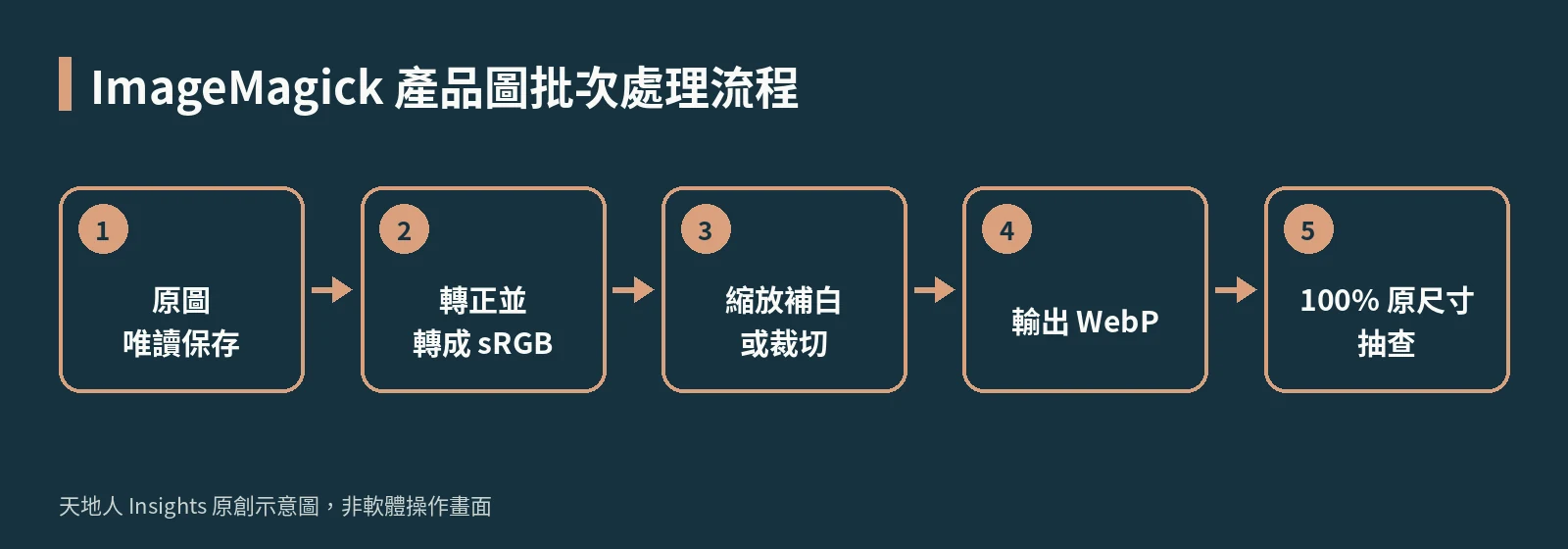
8 個實務情境:產品圖、封面與上傳安全
下列情境是以常見電商與內容團隊需求設計的示範,不代表任何特定公司的作法或成效。
情境 1:電商 SKU 方形圖
供應商給的圖有直式、橫式也有透明底。統一輸出 1200×1200 白底方形圖時,用「縮到框內再補白」的寫法,確保商品完整入鏡。
透明底的 PNG 轉 JPEG 或白底時要指定 -background white -flatten,否則透明區可能變成黑色。
情境 2:課程網站封面多比例
同一張主視覺要給首頁 16:9、文章 3:2、社群 4:5。從同一張高解析原圖分別裁切,每個比例依主體位置調整 -gravity 或裁切座標。
把每個版位使用的焦點位置記錄下來,下次換新封面時才能沿用。
情境 3:活動照片公開前移除定位
活動照片可能含 GPS 座標與相機序號。公開前移除這些資訊,可以用 magick identify -verbose photo.jpg 先檢查有哪些欄位。
移除前先決定色彩策略:需要保留顏色準確度的照片,先轉 sRGB 再 strip。
情境 4:舊網站圖片改用 WebP
全面改用 WebP 前,先把圖片分成照片、含小字的圖表、透明背景圖三組,各挑幾張用不同 -quality 值比較。含細字的圖對壓縮最敏感,有時保留 PNG 或改用 -define webp:lossless=true 比較合適。
比較時把原圖與壓縮圖並排,用 100% 大小檢查文字邊緣。
情境 5:社群圖加上中文標題
伺服器上要有已授權的中文字型,先用 magick -list font 查出字型名稱再指定。caption: 可以依寬度自動換行,但中文斷行位置不一定符合文案習慣。
每張輸出都要用原始大小檢查文字,特別是標點落在行首或標題被切成兩半的情況。
情境 6:大量素材命名規則
多位設計師都存成 output.jpg,很快就分不清版本。輸出檔名建議包含 SKU、規格與版本,例如 sku123_1200sq_v2.webp。
所有轉換只寫到輸出資料夾,不覆寫輸入。需要追溯時,可以從檔名回到原始素材。
情境 7:開放外部使用者上傳圖片
上傳服務直接呼叫 ImageMagick 有安全風險,2016 年的 ImageTragick 漏洞(CVE-2016-3714)就是透過特製圖檔觸發命令執行。官方提供 policy.xml 安全政策,可以限制可用的格式(coder)、記憶體、像素數與處理時間。
只依副檔名判斷格式不可靠。先用 magick identify 確認實際格式與尺寸,超出上限或格式不在白名單的檔案直接移到隔離區。
情境 8:畫質 A/B 比較
產品近拍圖常有細線、刀刃或極小的標籤字。輸出多組品質參數後,除了比較檔案大小,也要裁一塊 100% 原尺寸的局部並排比較。
檔案最小的版本不一定最適合銷售,商品細節看不清楚,反而增加客服詢問。
常見錯誤、原因與修正
| 現象 | 常見原因 | 修正方式 |
|---|---|---|
| 方形圖不是正方形 | -resize 只縮到框內 | 加 -extent,或用 ^ 填滿後裁切 |
| 照片轉檔後變成橫躺 | 方向資訊被 strip 移除 | 先 -auto-orient 再 -strip |
| 顏色變灰、變淡 | 刪掉了 ICC 色彩描述 | 先轉 sRGB 再移除 metadata |
| 透明背景變黑 | 轉成不支援透明的格式 | 加 -background white -flatten |
| 原圖被覆蓋 | mogrify 預設寫回原檔 | 一律加 -path 指定輸出資料夾 |
上線前驗收清單
- 原始素材資料夾設為唯讀,輸出只寫到新目錄。
- 每個版位的尺寸、比例與 contain/cover 規則寫成文件。
- 色彩策略已決定:先轉 sRGB,再移除不需要的 metadata。
- 每批抽查至少幾張 100% 原尺寸局部,尤其是含文字的圖。
- 對外上傳服務已設定 policy.xml 並測試超大與偽裝格式的檔案。
常見問題
ImageMagick 能自動設計好看的圖嗎?
不能。它擅長依既定規則處理影像,構圖與版面要先由設計規範決定,再交給腳本批次執行。
WebP 一定比 JPEG 好嗎?
不一定。多數照片在相近畫質下 WebP 檔案較小,但仍要依圖片類型與品質參數實際比較樣本,不能一概而論。
怎麼查目前生效的安全政策?
執行 magick -list policy,會列出 policy.xml 的路徑與目前的資源限制,部署前應確認設定符合服務需求。
Windows 也能用嗎?
可以。官方提供 Windows 安裝程式,指令與 Linux 相同,但路徑與萬用字元的寫法要依命令列環境調整。
官方資料來源
圖片為原創示意圖。
延伸閱讀與企業實作
- Tesseract OCR 繁體中文教學:發票、合約掃描檔的辨識與限制
- Images 2.6 讓圖片會動、修改更快,品牌需要重做的是整條視覺生產線
- CLI 是什麼?從命令列介面、Terminal、Shell 到 Claude Code 與 AI Agent 的實務指南
電商或內容團隊若每週都要處理大量商品圖與封面,可以帶一批有代表性的原圖和版位規格,和天地人一起訂出縮放、裁切、壓縮與抽查規則,再評估是否串接掃描文件的 OCR 前處理。需要讓設計與行銷同仁自己維護腳本時,也可以安排對應的企業內訓。
本文由 TARAISG(TIANDIREN AI SOLUTION GROUP)使用 AI 模型產生正文、整理來源並設計實務工具。方法依據與限制列於文末;案例為明確標示的教學假設。未有具名紀錄時,不宣稱經人工或專家審核。
查看內容製作與更正說明