AI 工作實務 · 部署教學
Vercel 部署教學:從 HTML 到 GitHub 自動部署與上線驗收
從純 HTML 範例開始,理解 Vercel Drop、GitHub 自動部署、Preview/Production、網域與 HTTPS,附 Demo 下載、本機畫面及上線檢查表。

本文目錄
先看結論:部署完成的標準不是看到 SuccessVercel 是什麼?適合哪些網站?實作前準備:讓檔案結構簡單且可驗證路線 A|Vercel Drop:不用終端機也能發布網站路線 B|GitHub 串接:每次更新都能預覽與管理進階設定:環境變數、自訂網域與 HTTPS版本回復:更新出問題時怎麼處理?最常見的 6 種部署失敗情況WordPress 與 Vercel 的架構差異完成後的驗收表常見問題 FAQ下一步:不只部署成功,而是讓它能安全更新官方來源與校對依據圖片與素材說明當你使用 ChatGPT、Claude、Cursor 或其他開發工具產出網站後,本機瀏覽器能看見畫面,不代表其他人能透過網際網路存取。部署就是把可運作的網站檔案交給託管平台,取得公開網址,並建立更新、檢查及復原的流程。
本文提供兩條可實作路徑。路線 A:Vercel Drop,適合首次發布單純的靜態網站;路線 B:GitHub 串接 Vercel,適合會持續更新的網站與團隊。你將使用本文所附的獨立 Demo ZIP 練習,不碰任何正式客戶資料、現有網站或 DNS。
先看結論:部署完成的標準不是看到 Success
至少要達成 5 件事:① 取得能由未登入訪客開啟的公開網址;② 首頁沒有 404;③ 手機上排版正常;④ 更新後可以判斷哪一版正在上線;⑤ 若要使用自訂網域,確認 DNS 與 HTTPS 都正確。首次練習只要求前 3 項,不需要一開始就修改正式網域。
Vercel 是什麼?適合哪些網站?
Vercel 是網站部署與託管平台,能提供 Git 來源部署、Preview 預覽部署、Production 正式部署、HTTPS 與自訂網域等能力。它尤其適合靜態網站、Next.js 及其他現代前端框架。請不要把 Vercel 誤解成現有 WordPress/PHP 主機的一鍵搬家工具。若原網站依賴 WordPress 核心、WooCommerce、PHP 外掛與後台,可保留既有 WordPress 主機,另外把使用 Next.js 製作的前台或獨立微網站部署到 Vercel;這屬於另一種架構專案,必須單獨評估。
使用情境可分為:
| 你的需求 | 建議路線 | 為什麼 |
|---|---|---|
只有一個 index.html,想先給別人看 | Vercel Drop | 不需要 Git 或 CLI;立即取得測試用網站網址 |
| 有 GitHub 專案,需要持續改版 | GitHub → Vercel | Git commit、預覽環境與正式部署有紀錄 |
| Next.js、React、Vite 等專案 | GitHub → Vercel | 平台可偵測框架,但仍須檢核建置設定 |
| 已在運作的 WordPress/WooCommerce | 不直接整站搬至 Vercel | PHP、資料庫及外掛依賴需另行設計,避免停機 |
使用條款提醒。 Vercel Hobby 僅供非商業的個人使用。若用於收費課程、商用 Landing Page、企業網站或受託的營利專案,需評估 Pro 或 Enterprise 及最新費率、額度與條款。部署前請核對當時的官方方案與使用條款。
實作前準備:讓檔案結構簡單且可驗證
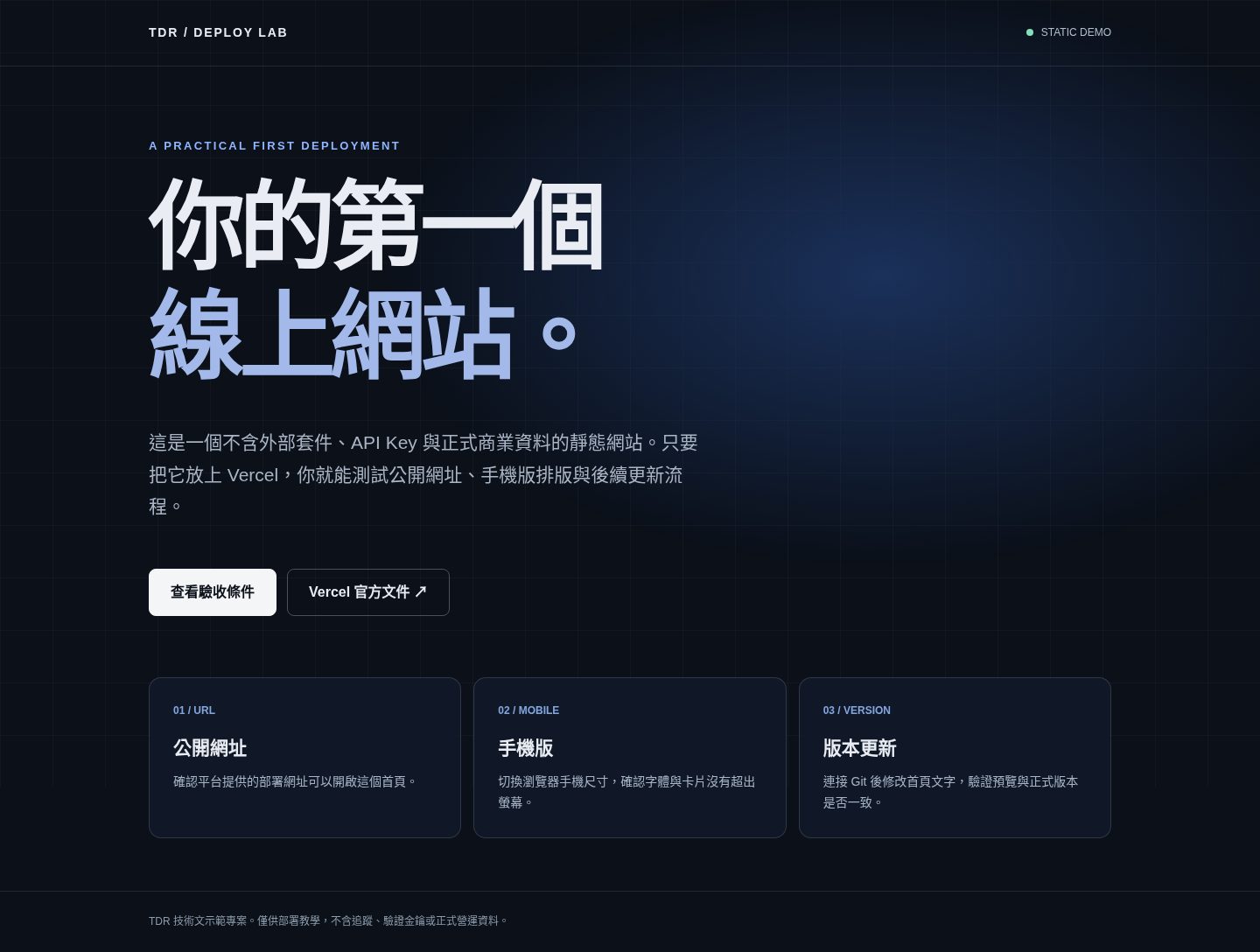
本頁提供 下載 Demo ZIP(僅含 index.html),內含一個可離線開啟的 index.html。它沒有 API、資料庫、追蹤碼、私密 Token,也不依賴付費套件。若自行準備網站,請確認 index.html 位於要部署的專案根目錄;檔名大小寫必須正確。第一次操作不使用公司正式網域,避免影響既有網站。
任務 1|在本機確認 Demo 可以運作
操作目的: 先排除程式原始檔案問題,避免部署後才發現內容本來就無法顯示。
執行步驟:
- 解壓縮
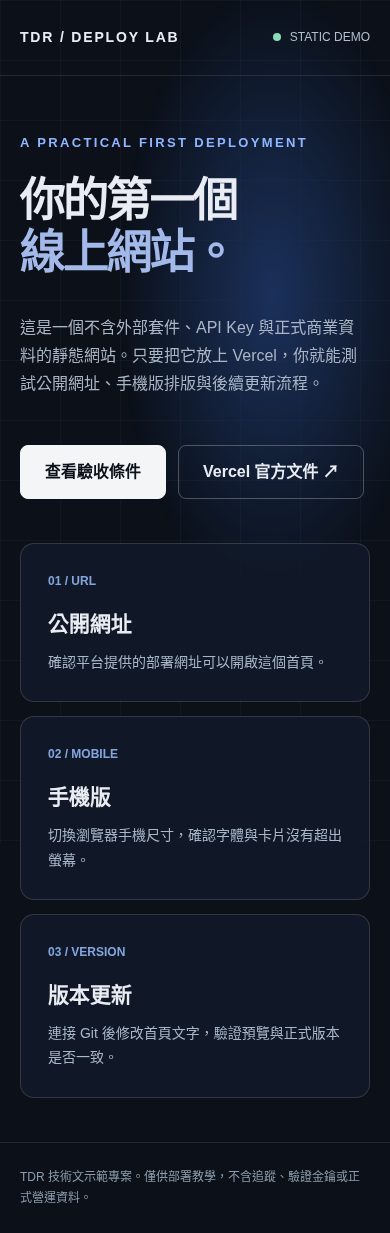
tdr-vercel-demo-v1-2.zip,確認根目錄有index.html。 - 在瀏覽器開啟該檔案,應看見標題「TDR DEPLOY LAB」與「你的第一個線上網站」。
- 將瀏覽器縮窄至手機寬度,檢查文字、按鈕與區塊未超出螢幕。
- 檢查專案中沒有
.env、帳密、API Key、真實客戶資料或正式網域設定。
預期結果: 本機可閱讀 Demo,HTML 內容正常呈現。
驗收: 找到 index.html;瀏覽器無明顯排版錯誤;無敏感資料。
錯誤處理: 若顯示原始碼而不是網頁,確認副檔名是 .html,而不是 .txt。若找不到頁面,重新檢查 ZIP 的檔案路徑及解壓縮方式。部分網頁若依賴 fetch() 讀取本地檔案,直接用 file:// 開啟會有跨來源限制,則需改用本機 HTTP 伺服器;本次 Demo 不需要。
路線 A|Vercel Drop:不用終端機也能發布網站
Vercel 在 2026 年 6 月推出 Vercel Drop,能透過瀏覽器上傳檔案、資料夾或 ZIP。它可以部署靜態網站,也能依專案情況辨識框架並建置。重要限制:每次 Drop 都會新建一個專案。因此它適合第一次展示與臨時原型;持續更新同一個網站,最好再接上 Git。
任務 2|上傳 ZIP 並取得公開網址
操作目的: 從本機 HTML 取得真正可公開瀏覽的網站網址。
執行步驟:
- 使用自己的測試用 Vercel 帳號登入,前往 https://vercel.com/drop 。
- 上傳
tdr-vercel-demo-v1-2.zip,或將已解壓縮的 Demo 資料夾拖放至頁面。請勿上傳整份 TDR 教學封包,因為教學封包的根目錄不是靜態網站根目錄。 - 根據當時介面選擇個人或測試團隊,輸入不包含公司敏感資訊的專案名稱,例如
tdr-vercel-demo。 - 檢查顯示的專案內容及設定,按下 Deploy。該操作會正式建立新的 Vercel 專案與公開部署,執行前應確認上傳的檔案全是示範素材。
- 部署成功後複製系統提供的
*.vercel.app網址,在未登入 Vercel 的無痕視窗開啟。若出現登入要求,先確認選到的是預期的 Production 網址,再檢查 Deployment Protection;維持既有保護,不要為了測試直接關閉。
預期結果: 瀏覽器顯示「你的第一個線上網站」,網站網址採 HTTPS,且由 Vercel 託管。
驗收: 公開 Demo 的首頁須讓未登入訪客看見「你的第一個線上網站」,桌機與手機皆可閱讀,並記錄網址與檢查時間。若刻意保留存取保護,只能記為「受保護部署可存取」;登入後能開啟,不等於公開網址驗收通過。
錯誤處理: 若出現 404,先核對本 Demo 的 index.html 是否位於 ZIP 最上層,以及平台辨認的根路徑。一般靜態網站若沒有頂層 index.html,Drop 可讓你選擇根網址要載入的頁面,仍須確認所選首頁正確。若 Deployment Failed,查看 Deployments 中對應的 Build Logs;不要不斷重複上傳而忽略第一次的錯誤訊息。
為什麼不建議每次改版都重新 Drop?
因為每次 Drop 會建立新的專案,不等於更新原有專案。今天分享的網址與明天重新 Drop 得到的網址,可能屬於兩個不同專案。若要逐次維護正式網站,請使用 GitHub、CLI 或既有專案的適當部署流程,避免正式網址與部署紀錄四散。
路線 B|GitHub 串接:每次更新都能預覽與管理
GitHub 不是讓網站自動上線的唯一辦法,但非常適合在多人或長期專案中擔任原始碼版本管理。Vercel 可以將 GitHub repository 匯入成專案;Vercel 會對正式分支(常見為 main)建立 Production 部署,對其他分支與 PR 建立 Preview 部署。這能讓團隊先檢查變更,再更新正式網站。
任務 3|建立 GitHub repository 並匯入 Vercel
操作目的: 建立能持續更新、回溯變更的部署管線。
執行步驟:
- 在 GitHub 個人帳號下建立一個全新的練習用 repository,名稱可用
tdr-vercel-demo;選擇 Private 可降低測試過程中不必要的曝光,但請記住 Private Git repository 不代表部署網址必然不公開。 - 將
tdr-vercel-demo-v1-2.zip解壓後的index.html放在 repository 根目錄,提交至main分支。切勿提交.env或其他憑證。 - 打開 https://vercel.com/dashboard ,選 Add New → Project 或 New Project(文字可能隨介面更新),連接 GitHub 並選取該 repository;授權倉庫範圍以這個練習專案為限。若改用組織的 private repository,先核對方案限制:Hobby 不支援從 GitHub 組織私有倉庫部署,請評估符合需求的方案,不要為了繞過限制公開內部程式碼。
- 確認 Root Directory 指向包含
index.html的根目錄。這個 Demo 是純 HTML,Framework Preset 選 Other;展開建置設定,開啟 Build Command 的 Override 並將指令留空,跳過建置。 - 本 Demo 沒有
package.json與依賴套件,不需自訂 Install Command。Output Directory 保留 Other 的預設:有public目錄就提供該目錄,否則提供根目錄.;本 Demo 沒有public。確認後選 Deploy。以上僅適用這份純 HTML 範例,Next.js、Vite 等專案應保留框架所需的建置設定。 - 建立
update-heading測試分支,將畫面的一小段文字修改並提交;查看 Vercel 的 Preview Deployment。確認正確後,透過 Pull Request 合併到main,並驗證 Production 更新。
預期結果: repository 有原始碼;Vercel 專案連結 GitHub;測試分支有 Preview;合併後 Production 顯示更新後內容。
驗收: 記錄 Git commit SHA、Preview URL、Production URL、Build Status,以及確認內容的時間。不同分支各自產生預覽網址是預期行為。
錯誤處理: 找不到 repository 時,檢查 GitHub App 的倉庫存取授權。若部署成功但仍 404,檢查 Root Directory、Framework Preset 和輸出目錄。若修改沒有出現在 Production,檢查是否已合併至設定的正式分支,而不是停留在 Preview 分支。
設定依據:Vercel 官方建置與跳過建置說明;方案限制見 Git 部署文件。
另一種選擇:Vercel CLI
已熟悉終端機的讀者可選用 CLI,不是新手首次部署的必需步驟。
# 確認已安裝 Node.js 與 npm,然後安裝 Vercel CLI
npm install -g vercel

# 在專案根目錄登入並連結
vercel login
vercel link

# 建立預覽部署
vercel deploy

# 通過驗收後才部署正式環境
vercel deploy --prod
vercel deploy 預設建立 Preview;加上 --prod 才是直接部署正式環境。若已連接 GitHub,建議主要使用 PR → Preview → Merge → Production 的路徑,避免在未經審核時直接覆蓋正式版本。
進階設定:環境變數、自訂網域與 HTTPS
任務 4|檢查正式部署設定,但不要動到既有網站
操作目的: 知道如何將測試網站升級成可維護的正式服務。
環境變數: 進入 Vercel 專案的 Settings → Environment Variables,按需要建立 Production、Preview 或 Development 的設定。2026 年 8 月後,介面新增了 Config 與 Secret 類型;API Token 應使用 Secret,非敏感公開設定才使用 Config。注意:變更環境變數只對新的部署生效,必須重新部署。Secret 類型不能阻止程式把值寫進公開網頁或瀏覽器端程式碼。 Next.js 的 NEXT_PUBLIC_ 與 Vite 的 VITE_ 公開變數不應放入私密金鑰;需要密鑰的 API 呼叫應留在伺服器端,且不把值印到日誌或回傳給瀏覽器。這個純 HTML Demo 不需要環境變數,不要為了教學硬加 API Key。
自訂網域: 在專案 Settings → Domains 加入自己有權管理的測試網域。Vercel 通常會提示頂層網域使用 A 記錄、子網域使用 CNAME,但不得直接複製教學中的通用 DNS 值作為正式設定;應以該專案畫面或 vercel domains inspect 所顯示的指定目標為準。若 DNS 由 Cloudflare 等第三方管理,請在原 DNS 服務商依 Vercel 提示新增或修改相應記錄。完成後檢查 domain verification 與 HTTPS 憑證。
給既有商業網站的警告: 不要為了完成本教學而更動正在營運的根網域或 www DNS,避免 WordPress、WooCommerce、收款流程、電子郵件及 SEO 受到影響。應優先使用獨立測試子網域,先完成 DNS 現況備份、影響評估、回復方案、權限核准後才動手。
驗收: DNS 顯示已驗證;HTTPS 憑證正常;手機及桌機可開啟;既有網站、郵件與服務未受影響。若 DNS 尚未生效,對照 Vercel 指示及權威 DNS 查詢結果,確認不是 DNS 記錄互相衝突。測試階段不要求執行此任務。
版本回復:更新出問題時怎麼處理?
這段只在自己的測試專案練習。先有兩次成功的 Production 部署,記下目前與前一版的網址、commit 及可辨識的畫面文字,再依 Vercel Instant Rollback 官方步驟操作。
- 進入專案 Overview,在 Production Deployment 區塊選 Instant Rollback。
- 選擇已驗證可用的舊部署,核對受影響的網域與版本,再選 Continue,確認內容後按 Confirm Rollback。
- 重新開啟對外使用的正式網址,核對舊版文字及主要連結;保留回復時間與目標版本。
Hobby 可回復到緊接上一個部署;其他方案的可選範圍依官方資格條件。回復會沿用舊建置的設定,不會套用之後修改的環境變數,也不會替你還原外部資料庫或 CMS。回復後,新推送不會自動取代已回復的正式版本;修復程式並完成預覽驗證後,依官方 Undo a rollback 流程恢復正常上線。這份 Demo 沒有資料庫,若實際專案有資料變更,須另外安排相容性與資料復原。
最常見的 6 種部署失敗情況
| 症狀 | 上游原因 | 解法與驗收 |
|---|---|---|
| 網址是 404 | 本 Demo 的首頁位置錯誤,或 Root/Output Directory 指錯 | 核對檔案結構、Root Directory、大小寫與輸出設定後重新部署 |
| Build Failed | framework 偵測、build script 或套件版本不匹配 | 檢查 Build Logs 第一個具體錯誤;不要只看最後一行 |
| 改了程式但正式網站沒變 | 只更新 Preview 分支,或 Production Branch 指錯 | 檢查 Git commit SHA、正式分支與部署紀錄 |
| 讀不到 API Key | 尚未建環境變數、環境選錯或未重新部署 | 檢查 Settings 與新部署是否套用,不要印出金鑰值 |
| 自訂網域不通 | DNS 記錄或 ownership verification 未完成 | 依該專案指定 DNS 值核對;保留既有服務的 DNS 記錄 |
| 連結不能分享給同事 | Preview Deployment Protection 或存取權限 | 先檢查安全政策,透過授權機制分享,不要直接關閉保護 |
WordPress 與 Vercel 的架構差異
若你現有網站是 WordPress + WooCommerce + PHP,本教學不建議直接改掉主機或主題後把整站移至 Vercel。合理的獨立試驗是:WordPress 與交易系統維持原位,新的純前端展示頁或 Next.js 原型部署到 Vercel 的測試專案。若未來要導入 Headless WordPress,才評估透過 API 讀取內容、預覽流程、快取失效、媒體管理、會員/交易、SEO 與成本。這是架構轉換,不是一次 Deploy 就能取代 WordPress。
完成後的驗收表
| 項目 | 驗收條件 | 建議保留的證據 |
|---|---|---|
| Demo 原始檔案 | index.html 存在且 HTML 結構有效 | 檔案清單與本機預覽 |
| Vercel 公開網址 | 未登入 Vercel 的訪客可開啟預期首頁 | 可開啟的正式網址與檢查時間 |
| 桌機/手機 | 桌機、平板、手機寬度呈現正常 | 桌機、平板及手機檢查畫面 |
| GitHub 更新機制 | Preview、Production 有不同部署紀錄 | Preview、Production 網址及對應 commit |
| 自訂網域與 HTTPS | 使用測試網域完成驗證 | 測試網域驗證狀態及 HTTPS 結果 |
| 資安審查 | 無 API Key、真實客戶資料或正式環境資訊 | 檔案、圖片、下載內容與公開輸出的檢查紀錄 |
截圖與影片公開前: 優先只錄網站內容區;另外檢查每一張圖、每一段影像與音軌是否包含帳號名稱、私人信箱、其他分頁、通知、檔案路徑、API Key 或帳務資料。局部遮罩後仍要重看最終輸出;內部 QA 記錄不要放入公開下載 ZIP。
常見問題 FAQ
Q1:沒有 GitHub 也能部署嗎? 可以。初次展示靜態網頁時使用 Vercel Drop;需反覆更新才連接 GitHub。
Q2:Vercel Drop 的 ZIP 是本教學 ZIP 嗎? 不是。請上傳 tdr-vercel-demo-v1-2.zip,而不是包含文章、素材、QA 的完整 TDR 出版封包。
Q3:部署是不是代表我買到自己的網域? 不是。Vercel 提供 vercel.app 專案網址。自訂網域是另一步驟,需要持有網域並完成 DNS 驗證。
Q4:所有前端程式都能完全不用修改就部署嗎? 不一定。框架版本、建置指令、輸出目錄、Node.js 相容性、環境變數及第三方 API 都會影響部署結果。
Q5:我可不可以把商用網站放在免費 Hobby? 不應這樣假設。官方 Hobby 條款限制個人非商業用途,商業使用請確認符合 Pro/Enterprise 條款。
Q6:Vercel 可以直接取代現有的 WordPress 主機嗎? 不能視為直接替代。WordPress PHP、外掛、會員與資料庫等需要另行安排;Headless 是獨立的技術專案。
下一步:不只部署成功,而是讓它能安全更新
首次練習只完成 Demo 上線並留下網址與 QA 紀錄。進階練習再建立 GitHub 分支、Preview/Production、環境變數與測試子網域。對企業而言,理想成果不是任何人都能快速按 Deploy,而是每次改版都能知道誰改了什麼、驗證了什麼、何時上線,以及遇到故障怎麼回復。
官方來源與校對依據
- Vercel Drop:https://vercel.com/changelog/vercel-drop (2026/06/12)
- Vercel Drop 操作入口:https://vercel.com/drop
- Deploying Git Repositories:https://vercel.com/docs/git
- GitHub integration:https://vercel.com/docs/git/vercel-for-github
- Configuring a Build:https://vercel.com/docs/builds/configure-a-build
- CLI deployment:https://vercel.com/docs/projects/deploy-from-cli
- Setting up a Custom Domain:https://vercel.com/docs/domains/set-up-custom-domain
- Environment Variables:https://vercel.com/docs/environment-variables/managing-environment-variables
- Config/Secret update:https://vercel.com/changelog/environment-variables-now-use-config-and-secret-types (2026/08/24)
- Vercel Hobby plan:https://vercel.com/docs/plans/hobby
- Fair Use Guidelines:https://vercel.com/docs/limits/fair-use-guidelines
- Headless WordPress:https://vercel.com/kb/guide/wordpress-with-vercel
- Troubleshoot 404:https://vercel.com/kb/guide/how-to-debug-404-errors
圖片與素材說明
封面:TDR 教學概念示意圖,非 Vercel 後台實拍;內文另附本機範例畫面。
本文由 TARAISG(TIANDIREN AI SOLUTION GROUP)使用 AI 模型產生正文、整理來源並設計實務工具。方法依據與限制列於文末;案例為明確標示的教學假設。未有具名紀錄時,不宣稱經人工或專家審核。
查看內容製作與更正說明