AI 工作實務
FFmpeg 影片批次處理教學:轉檔、合併、字幕與壓縮怎麼驗收?
FFmpeg 如何批次統一影片規格、合併片段、加字幕與壓縮?說明容器與編碼差異、concat 條件、CRF 範圍、關鍵影格剪輯誤差,並用 ffprobe JSON 建立自動驗收。

本文目錄
先分清楚:容器和編碼是兩回事4 個技術重點:讓批次處理可預期安裝與版本確認第一個可執行範例:產生測試影片並自動驗證8 個實務情境:從課程錄影到發布檢核常見錯誤、原因與修正上線前驗收清單常見問題官方資料來源延伸閱讀與企業實作FFmpeg 如何批次統一影片規格、合併片段、加字幕與壓縮?說明容器與編碼差異、concat 條件、CRF 範圍、關鍵影格剪輯誤差,並用 ffprobe JSON 建立自動驗收。
課程錄影、產品形象片、社群短影音,到了交付階段常卡在同一件事:每支影片的解析度、幀率和音訊規格都不一樣,合併後出現黑畫面,字幕也對不上。FFmpeg 是處理這類工作的標準命令列工具,從轉檔、剪輯、壓縮到加字幕都能腳本化。
本文整理企業影音流程最常用的 FFmpeg 操作,以及 ffprobe 如何用來做自動驗收。所有命令都已在 FFmpeg 7.1 實際執行。
重點回答:FFmpeg 是開源的影音處理工具,可用命令列批次轉檔、剪輯、壓縮與加字幕,適合規格統一、需要大量重複的影片製作與交付。
先分清楚:容器和編碼是兩回事
MP4、MKV、MOV 是「容器」,裡面裝的影像可能是 H.264、H.265 或 AV1,聲音可能是 AAC 或 Opus。兩支都叫 .mp4 的影片,內部規格可能完全不同,這是合併失敗最常見的原因。
| 項目 | 例子 | 不一致時的影響 |
|---|---|---|
| 視訊編碼 | H.264、H.265、AV1 | 無法直接用 -c copy 合併 |
| 解析度與幀率 | 1920×1080、30fps | 合併後畫面跳動或變形 |
| 像素格式 | yuv420p、yuv444p | 部分播放器無法播放 |
| 音訊取樣率與聲道 | 48kHz 立體聲 | 聲音變調、單邊有聲 |
| time base | 1/15360 等 | 時間戳錯亂、聲畫不同步 |
動手處理之前,先用 ffprobe 把每支來源影片的規格讀出來,是整個流程裡最省時間的一步。
4 個技術重點:讓批次處理可預期
合併前先正規化
FFmpeg 的 concat demuxer 加 -c copy 可以不重新編碼、快速串接,但前提是每段影片的編碼、解析度、幀率和時間基準都一致。不一致時,先把所有片段轉成同一規格,或改用會重新編碼的 concat filter。
CRF 控制品質,不是控制檔案大小
libx264 的 -crf 數值越低畫質越好、檔案越大,官方指南建議的合理範圍約在 17 到 28 之間,預設值是 23。同一個 CRF 用在螢幕錄影和實拍畫面,效果差很多:簡報上的小字比人像更容易被壓糊。
剪輯位置和關鍵影格有關
用 -ss 搭配 -c copy 剪輯速度很快,但切點只能落在關鍵影格附近,實際起點可能比指定時間早幾秒。需要精準切點時要重新編碼,或接受誤差並在驗收時檢查每段的第一個畫面。
外部檔案要限制資源
來源不明的影音檔可能含異常封裝資料。對外開放上傳的轉檔服務,應限制檔案大小與處理時間,在容器或獨立主機中執行,不要和正式資料放在同一個環境。
安裝與版本確認
Linux 可用套件管理員安裝,例如 sudo apt install ffmpeg,會同時裝好 ffprobe。Windows 與 macOS 可從官方下載頁連到的第三方建置版本取得執行檔。
不同建置版本啟用的編碼器不一樣。執行 ffmpeg -encoders | grep 264 確認有沒有 libx264,ffmpeg -version 的 configuration 一行會列出編譯選項,部署前要記錄下來。
第一個可執行範例:產生測試影片並自動驗證
下面的命令不需要任何素材,會用 FFmpeg 內建的測試畫面與正弦波產生 3 秒影片,再用 ffprobe 輸出 JSON 供程式檢查。已在 FFmpeg 7.1.5 實測通過。
mkdir -p output
ffmpeg -hide_banner -loglevel error \
  -f lavfi -i testsrc2=size=640x360:rate=30 \
  -f lavfi -i sine=frequency=440:sample_rate=48000 \
  -t 3 -c:v libx264 -pix_fmt yuv420p -c:a aac -shortest -y output/proof.mp4
ffprobe -v error -show_entries format=duration \
  -show_entries stream=codec_type,codec_name,width,height \
  -of json output/proof.mp4 > output/probe.json
probe.json 會列出時長、視訊與音訊的編碼和尺寸。把「時長在 2.7 到 3.1 秒之間、寬度是 640、有一條音軌」寫成檢查規則,影片就能自動驗收,而不是靠人看終端訊息。
把不同來源統一成 1280×720、30fps 的常用寫法如下,pad 會在比例不符時補黑邊,而不是拉伸畫面:
ffmpeg -i in.mp4 -vf "scale=1280:720:force_original_aspect_ratio=decrease,pad=1280:720:(ow-iw)/2:(oh-ih)/2,fps=30" \
  -c:v libx264 -crf 23 -pix_fmt yuv420p -c:a aac -ar 48000 -movflags +faststart out.mp4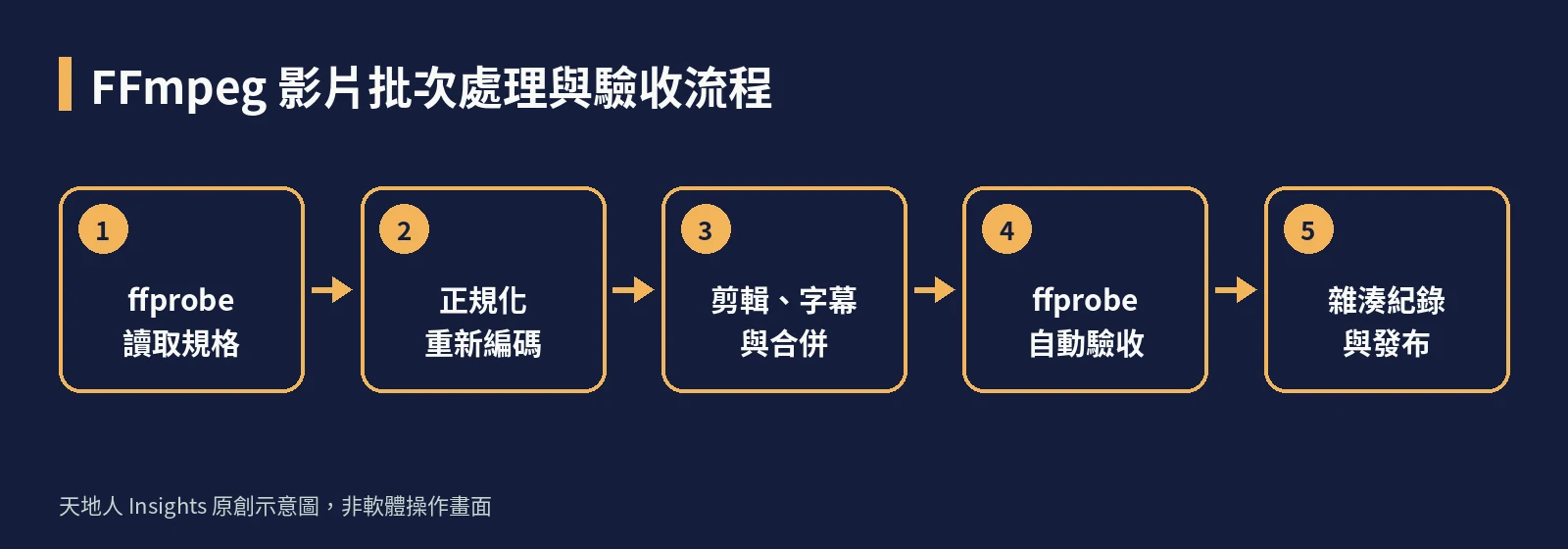
8 個實務情境:從課程錄影到發布檢核
以下是依影音製作常見任務整理的練習情境,沒有引用任何真實客戶的成效數據。
情境 1:統一課程錄影規格
講師交來的錄影可能是 25fps、30fps 或 60fps,解析度也不一。先用 ffprobe 讀出 codec_name、width、height、avg_frame_rate 與 sample_rate,產生一張規格表。
規格一致的片段才考慮 -c copy,其餘一律正規化重編碼。這樣上傳到學習平台時,就不會有某幾支影片無法播放。
情境 2:45 秒產品形象片
六個鏡頭來自不同軟體輸出,編碼設定不一定相同。先固定 30fps 與 yuv420p 再合成,片尾預留安全畫面。
切點附近最容易出現黑影格或音訊斷裂。驗收時逐一檢查每個切點前後幾格,並用 ffprobe 確認總長度符合提案要求。
情境 3:課程字幕
字幕分成兩種:燒進畫面的硬字幕用 -vf subtitles=sub.srt,播放器可切換的軟字幕在 MP4 中用 -c:s mov_text。硬字幕無法事後修改,所以 SRT 原檔一定要保留。
若影片頭尾被裁切或插入片頭,字幕時間碼也要跟著位移。抽查開頭、中段、結尾三個時間點,確認字幕與口語對得上。
情境 4:社群影片多比例輸出
同一支素材要輸出 16:9、9:16 和 1:1。直接用 crop=ih*9/16:ih 從正中央裁切,常把畫面一側的產品或人物切掉。
每個比例應依主體位置調整裁切座標,並確認字幕與標題落在平台的安全區內。
情境 5:歷史影片壓縮
舊影片佔用大量空間,但仍有保存需求。挑幾支有代表性的影片,用不同 CRF 值做小規模比較,再決定全面套用的參數。
螢幕錄影的中文字對壓縮最敏感。比較時要看關鍵畫面的文字是否清楚,不只是看檔案縮小了多少。
情境 6:會議錄影的音訊
會議錄音常見單聲道、左右音量不均或整體太小聲。ffprobe 只能告訴你有沒有音軌,聲音好不好仍要實際聽。
音量可以用 loudnorm 濾鏡依 EBU R128 標準正規化。單聲道來源不需要硬轉成「假立體聲」,原始音軌也要保留一份。
情境 7:依課綱切分章節
把一堂三小時的課依課綱切成十段,時間碼來自課綱表。使用 -ss 與 -to 時,要注意參數放在 -i 之前或之後效果不同,搭配 -c copy 時切點會受關鍵影格影響。
每段切完後檢查起始畫面,確認和課綱寫的章節起點一致,再建立章節索引。
情境 8:發布前最終檢核
影片在製作與審核之間來回多次,檔名叫 final_v3.mp4 並不能證明它就是核准版。每次發布保存 ffprobe JSON、輸出檔的 SHA256 和使用的編碼參數。
發布前以雜湊比對核准紀錄,並在目標平台實際播放一次。
常見錯誤、原因與修正
| 現象 | 常見原因 | 修正方式 |
|---|---|---|
| 合併後有黑畫面或卡頓 | 片段編碼或時間基準不同 | 先正規化,或改用 concat filter |
| 剪輯起點比指定時間早 | -c copy 只能切在關鍵影格 | 重新編碼,或接受誤差並逐段檢查 |
| 手機或瀏覽器無法播放 | 像素格式非 yuv420p | 加 -pix_fmt yuv420p |
| 網頁影片要整支下載才播放 | moov 資訊在檔尾 | 加 -movflags +faststart |
| 硬字幕出現方框 | 系統缺中文字型 | 安裝中文字型,或在字幕樣式指定字型 |
上線前驗收清單
- 每支來源影片都有 ffprobe 規格紀錄。
- 輸出規格(解析度、幀率、像素格式、音訊)寫成一份固定設定。
- 自動檢查時長、尺寸與音軌,不合格的檔案不進發布區。
- 切點、字幕與音量有人工抽查紀錄。
- 發布檔的 SHA256 與核准紀錄一致。
常見問題
FFmpeg 一定要用 GPU 嗎?
不用。CPU 就能執行 libx264 等軟體編碼;NVENC 等硬體編碼器速度較快,但在相同檔案大小下畫質通常不如軟體編碼,要依需求選擇。
6 段 MP4 可以直接合併嗎?
要先確認編碼、解析度、幀率與時間基準一致。不一致時應先統一規格或重新編碼,否則容易出現黑畫面或聲畫錯位。
FFmpeg 可以商業使用嗎?
可以,FFmpeg 本身以 LGPL 2.1 以上授權,但啟用 libx264 等 GPL 元件編譯時,整體會適用 GPL。商業產品內嵌時,應依官方授權說明檢查所用版本的編譯選項。
FFmpeg 能自動剪出精彩片段嗎?
不能理解內容。它擅長依指定時間碼與規則處理媒體,「哪一段值得剪」仍要由人或其他分析工具決定。
官方資料來源
圖片為原創示意圖。
延伸閱讀與企業實作
- 一支影片如何服務多國市場?AI 字幕、配音與在地化的製作及審核流程
- CLI 是什麼?從命令列介面、Terminal、Shell 到 Claude Code 與 AI Agent 的實務指南
- Runtime 不是一個資料夾:為什麼程式在你的電腦能跑,換到伺服器卻失敗?
若公司正在累積大量內訓錄影或產品影片,可以先整理幾支規格不同的來源檔,和天地人一起訂出輸出規格、字幕處理方式與 ffprobe 驗收規則,讓影片上架前不再靠逐支人工檢查。內訓影片要放上企業影音學習平台時,也可以參考天地人的企業影音學習方案。
本文由 TARAISG(TIANDIREN AI SOLUTION GROUP)使用 AI 模型產生正文、整理來源並設計實務工具。方法依據與限制列於文末;案例為明確標示的教學假設。未有具名紀錄時,不宣稱經人工或專家審核。
查看內容製作與更正說明